Basics
➿ Reverse Moodle Server
Projekte werden hier durch Studierende in Selbstverwaltung angelegt und erarbeitet („Reverse“: Studierende sind hier in der Rolle 'teacher' mit Bearbeitungsrechten).Welche Mitglieder der Projektgruppe angehören, können Studierende selbst bestimmen (Weitergabe des Projekt-Links/URL). Lehrende ließen sich jederzeit zu einem Projekt oder zu freigeschalteten Projektteilen einladen, um aktuelle Ergebnisse einsehen zu können - sie wären dann mit reinen Leserechten in der Rolle 'student' hinzuzufügen.
Lehrende können Projekte/Kurse auch rein dazu anlegen, um Moodle kennenzulernen oder bestimmte Vorhaben mit Moodle zu testen oder auch gleich umzusetzen.
Im Zuge einer OER-Zertifizierung der Lehrenden und/oder der Universität können die Nachweise für die Erstellung von E-Learning-Kursen mit OER-Material einfach erbracht werden.
'OER-Materialien' lassen sich teilen, weiterverarbeiten und/oder in eigene Kurse/Unterlagen übernehmen.
„Datenhoheit“/Finale Projektdaten: Nach Abschluss der Projekte besteht die Möglichkeit, zentral sämtliche Projektdaten zu sichern, offline zugänglich zu machen oder auf anderen Projektservern später weiter-/wiederzuverwenden (erforderliches Recht: 'teacher').
„Community-Gedanke“. Per „Foren“ findet eine (ggf. studienübergreifende) Kommunikation im Allgemeinen oder zu speziellen Themenbereichen statt. "Forum" steht hier für den Austausch von Informationen/Postings, Videos, PDF- oder Audiodateien etc. – auch eine Videokonferenz zwischen Studierenden und/oder externen Personen lässt sich hier initiieren.
Natürlich stehen auch hier alle Moodle-Features zur Verfügung: Wiki, Chat, Private messages, Forum, Project calendar, Database, Survey, Notifications to project members, File attachments, User profiles, View Project Members, View completion status, File Folders, Create Books, ...
Self-Management: 'Students'
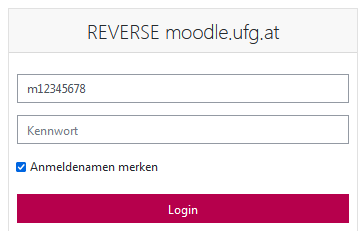
Studierende melden sich mit ihrer Matrikelnummer an und erzeugen per „< START >“ → 'PROJEKT anlegen' durch Eingabe eines Projektnamens und einer Projekt-Kurzbezeichnung ein Projekt.
 >>>
>>> 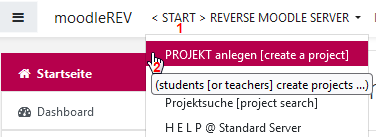
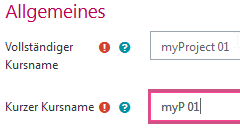
Abb. Anmeldung / Projekt anlegen / Projektbezeichnung
Der/die Projektersteller/in kann den Projektlink durch Klick auf die Kurzbezeichnung aus dem Webbrowser-URL-Feld kopieren und per Mail an weitere Projektteilnehmer/innen senden.
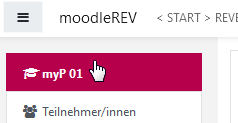

Abb. Kurslink aus dem Webbrowser
Über Teilnehmer/innen verwalten > Drop-Down-Zahnrad > Selbsteinschreibung (Student) kann ein 'Einmal-Passwort' (Einschreibeschlüssel) für den Projektzutritt und die Standardrolle („Rolle im Kurs“) definiert werden. Ist 'Rolle im Kurs' auf Teacher gestellt, haben alle Projektteilnehmer nach Einschreibung in das Projekt gleichberechtigte Editierrechte.
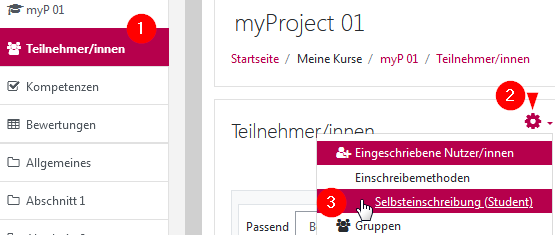
Abb. Teilnehmer/innen verwalten
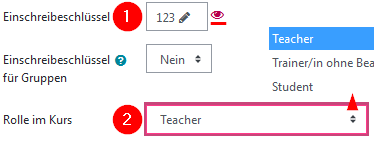
Abb. Einschreibeschlüsse und Rolle im Kurs
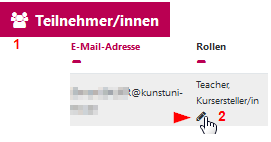
Teacher-Rolle entziehen („nur Lese-Zugriff“): Im gleichen Menüpunkt kann die Rolle „Teacher“ oder „Student“ auch wieder hinzugefügt werden.
 >>>
>>> 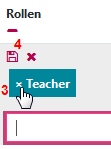
Abb. (1) Teilnehmer/innen wählen (2) Editiersymbol (3) „X“ zum löschen (4) Disk zum speichern
Nachrichten an andere Personen direkt via Moodle senden
'Zielperson' über Teilnehmer/innen wählen > "Mitteilung" klicken > Nachricht senden
 >>>
>>>

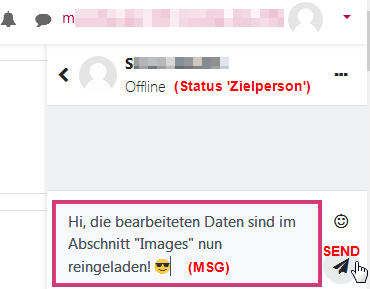
Nachrichten können je nach Einstellung direkt und/oder per E-Mail erhalten werden - generelle Mitteilungseinstellungen: https://dev.moodle.ufg.at/moodle/message/notificationpreferences.php
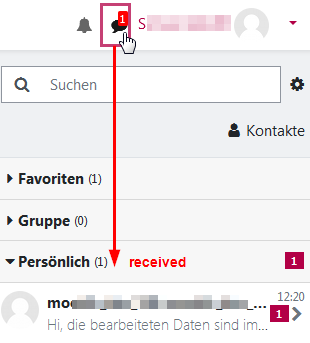
Erhaltene Nachricht:
Weitere Tutorials (Projektkalender, Dateiordner etc.)
sind am Standard-Moodle-Server zu finden.